Documentação

Manual completo da FIDEES

Cada tela, cada campo e o passo a passo do cadastro do cedente à decisão do comitê, ao rating e ao acompanhamento da carteira.

Manual completo da FIDEES

1. Visão geral da plataforma

A FIDEES é uma plataforma de inteligência de crédito para FIDCs, securitizadoras, gestoras e empresas de fomento. Ela cobre o ciclo inteiro da decisão de crédito: cadastro do cedente e dos sacados, checklist documental, análise quantitativa, rating consolidado, decisão do comitê, limites por fundo e acompanhamento contínuo de exposição e risco da carteira.

Cada instituição opera em um ambiente próprio e isolado — cedentes, sacados, análises, documentos, equipe, limites e identidade visual são exclusivos daquela conta. Nenhum dado circula entre instituições.

O que a plataforma resolve

  • Substitui planilhas dispersas por um único fluxo, com histórico auditável de cada análise.
  • Aplica a mesma metodologia a todos os cedentes, tirando a decisão do campo da impressão pessoal.
  • Traduz números financeiros e comportamento da carteira cedida em um rating comparável entre operações.
  • Mostra, a qualquer momento, quanto a instituição tem exposto, em quais fundos e com qual risco associado.
  • Registra quem decidiu o quê, quando e por qual motivo.

Ordem natural de uso

  1. 1Configure a identidade visual e a lista de documentos exigidos.
  2. 2Convide a equipe e defina o que cada perfil enxerga.
  3. 3Cadastre cedentes, sacados e grupos econômicos.
  4. 4Marque os documentos recebidos de cada cedente.
  5. 5Rode a análise de crédito e obtenha o score e o rating.
  6. 6Registre a decisão do comitê com o motivo.
  7. 7Cadastre os limites por fundo e acompanhe a exposição e o risco na carteira.
2. Acesso, contas e primeiro login

O acesso é por login institucional: e-mail e senha. Não há cadastro aberto ao público — a conta da instituição é criada pela FIDEES, e a equipe é convidada pelo administrador da própria instituição.

Primeiro acesso da instituição

  1. 1O responsável recebe um e-mail de convite com um link de acesso.
  2. 2Ao abrir o link, define a própria senha na tela “Definir senha”.
  3. 3Entra no portal já como administrador da instituição.
  4. 4Configura identidade visual, documentos exigidos e convida a equipe.

Login do dia a dia

  1. 1Acesse o portal pelo botão “Portal” no topo do site.
  2. 2Informe e-mail e senha cadastrados.
  3. 3O sistema abre a primeira tela liberada para o seu perfil.

Esqueceu a senha? Solicite um novo link de acesso ao administrador da sua instituição — ele pode reenviar o convite ou gerar um novo link.

3. Perfis de acesso

Todo integrante tem um perfil, e o perfil determina quais abas aparecem no menu e o que pode ser alterado.

Administrador da instituição
Acesso total ao ambiente: equipe, convites, documentos exigidos, regras de acesso, identidade visual, plano e todas as telas operacionais.
Analista
Cadastra cedentes e sacados, executa análises, consulta histórico, cadastra limites por fundo e acompanha risco.
Comercial
Relacionamento com o cedente, checklist documental, andamento no comitê e acompanhamento das operações.
Comitê
Visão completa da carteira — aprovados, em análise e reprovados — com exposição, risco, rating e registro de decisões.
Leitura
Consulta sem permissão de alteração, para auditoria, conselho ou cotistas.

Como alterar o que cada perfil vê

  1. 1Abra “Perfis e acessos” no menu (ou a aba “Regras de acesso” em Administração da instituição).
  2. 2Localize a linha do perfil e a coluna da aba desejada.
  3. 3Marque ou desmarque o acesso.
  4. 4Salve — a mudança vale imediatamente para todos daquele perfil.

Decisões de comitê são sensíveis: por padrão, apenas Administrador e Comitê veem os blocos de aprovados e reprovados. Perfis liberados sem esse privilégio enxergam somente o que está em análise.

4. Equipe e convites

A tela “Equipe e convites” (também disponível na aba Usuários de “Administração da instituição”) concentra a gestão de pessoas.

Convidar alguém

  1. 1Informe o e-mail da pessoa.
  2. 2Escolha o perfil: Analista, Comercial, Comitê, Leitura ou Administrador.
  3. 3Envie o convite — a pessoa recebe um link para criar a própria senha.
  4. 4Ao entrar pela primeira vez, ela já chega com o perfil escolhido.

Ações disponíveis na lista

  • Trocar o perfil de um integrante ativo.
  • Reenviar o convite quando o e-mail não chegou ou o link expirou.
  • Cancelar um convite pendente.
  • Suspender o acesso de alguém sem excluir o histórico do que ela fez.
  • Liberar novamente um acesso suspenso.

Toda alteração de equipe fica registrada no histórico da tela, com autor, campo alterado, valor anterior, valor novo e data.

5. Identidade visual (white-label)

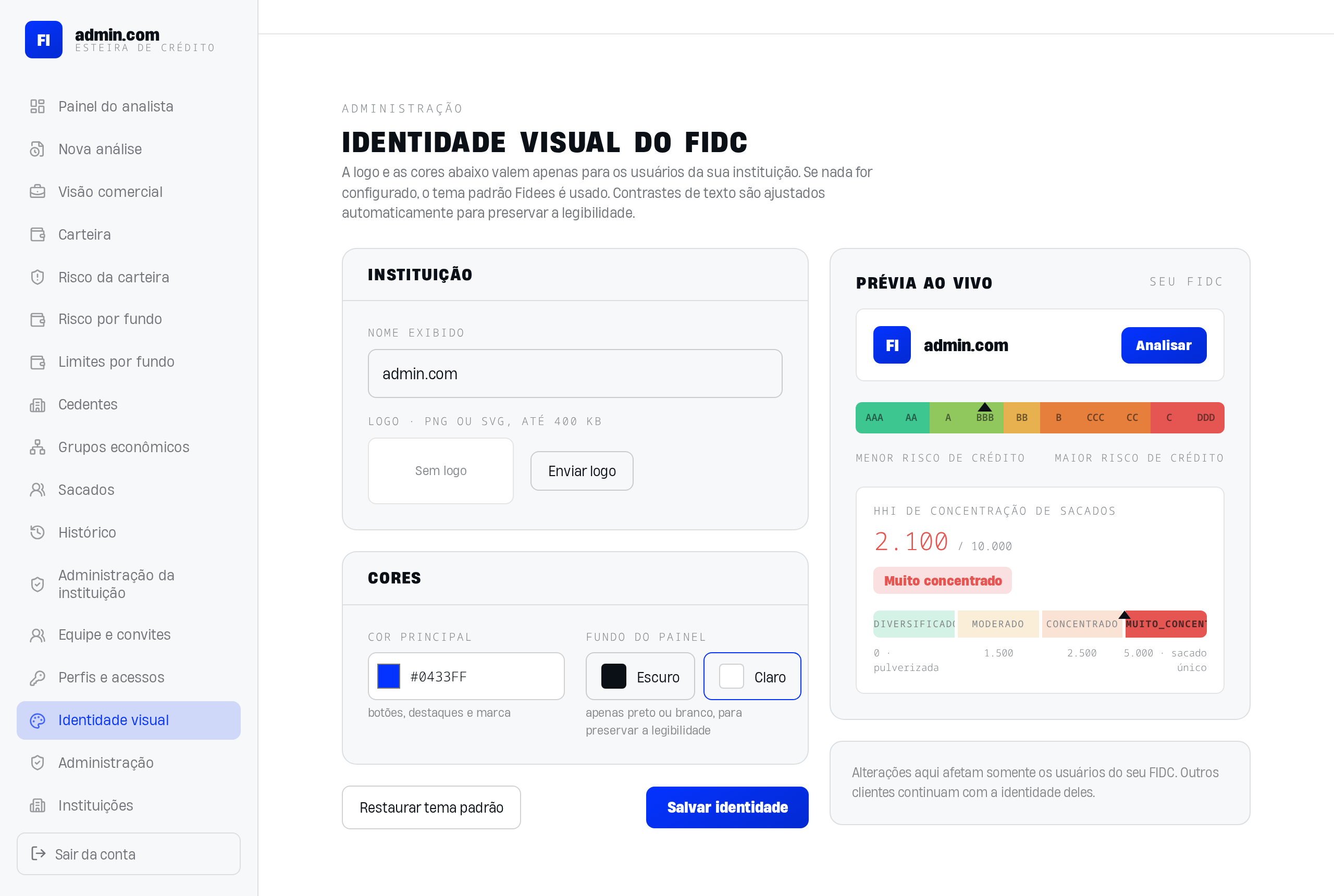
Em “Identidade visual” a instituição aplica a própria marca ao portal. O ajuste vale para todas as telas daquele ambiente.

Logotipo
Imagem exibida no topo do menu lateral e nas telas do portal.
Cor principal
Cor de destaque usada em botões, selos e realces. As superfícies derivadas são calculadas automaticamente para preservar contraste.
Fundo
Escolha entre fundo escuro ou claro para todo o portal.
Identidade visual: logotipo, cor principal e escolha entre fundo escuro e claro.

A identidade altera apenas cores de fundo e marca — nunca a estrutura das telas, para não comprometer legibilidade nem acessibilidade.

6. Cadastro de cedentes

O cedente é o centro da operação: nele se ligam documentos, análises, sacados, limites por fundo e a decisão do comitê.

Campos do cadastro

Razão social
Nome da empresa cedente.
CNPJ
Usado também na busca rápida em todas as telas.
Setor
Define quais pesos e referências de mercado o motor aplica na análise. É o campo mais determinante do cadastro.
Grupo econômico
Vínculo opcional a um grupo, para leitura consolidada de exposição por controlador.

Passo a passo

  1. 1Abra a tela de cedentes e clique em cadastrar.
  2. 2Preencha razão social, CNPJ e setor.
  3. 3Vincule a um grupo econômico, se houver.
  4. 4Salve — o cedente passa a aparecer na busca da análise, na carteira e nas telas de risco.

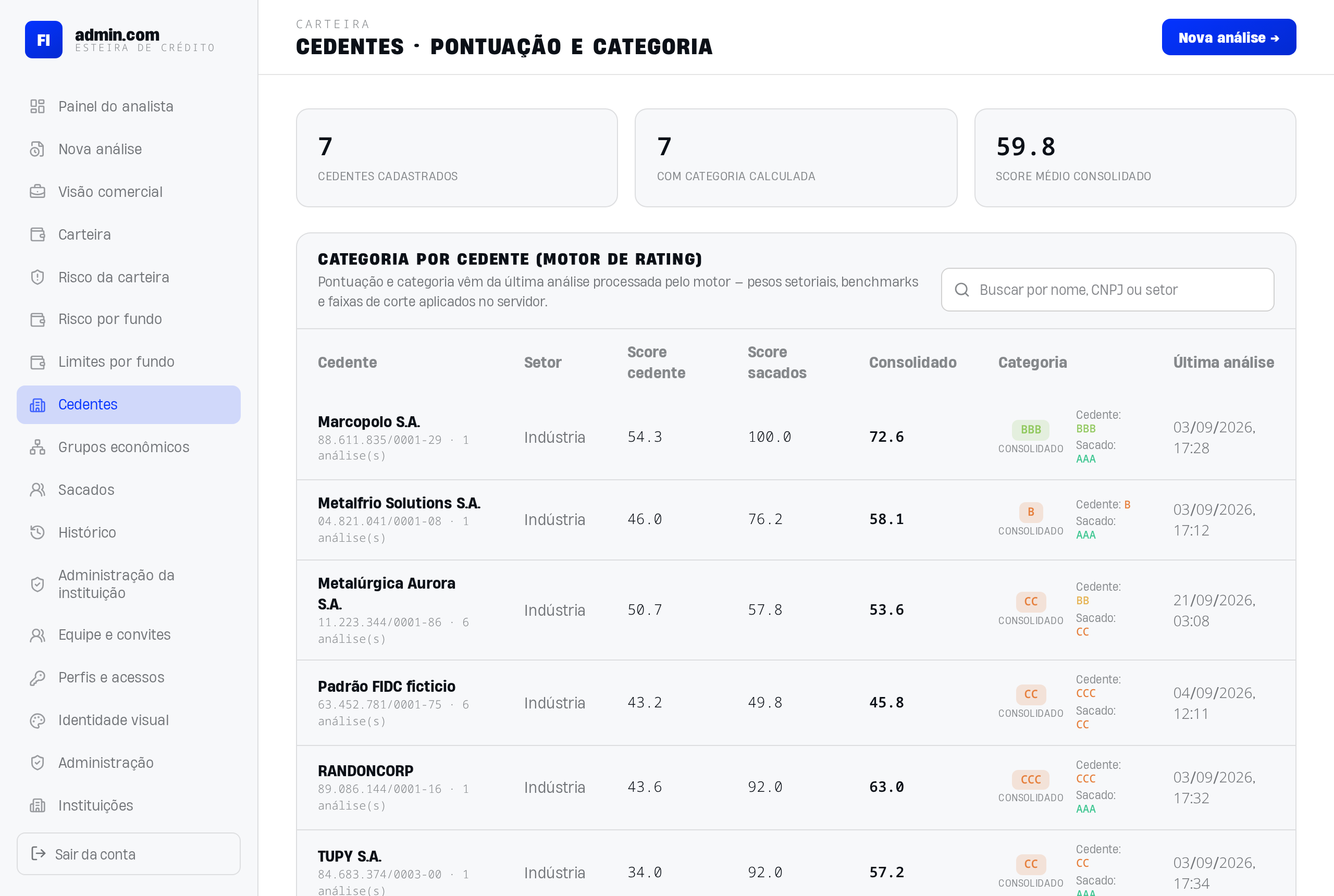
A tela de cedentes lista todos os cadastros com o score e o rating da última análise, a categoria (consolidado, cedente e sacado) e a data da última avaliação.

Tela de cedentes: score, rating, categoria e data da última análise de cada cadastro.

7. Sacados e carteira cedida

Os sacados são os devedores dos títulos cedidos. A qualidade e a distribuição dessa carteira pesam diretamente no rating do cedente.

Cadastro do sacado

CNPJ e razão social
Identificação do sacado; o CNPJ é único por instituição.
Nome fantasia, contato, cidade e UF
Dados complementares para relacionamento.
Situação
Ativo ou inativo, para tirar da carteira sem apagar o histórico.
Observações
Anotações livres de relacionamento ou restrição.

Vínculo com o cedente

  1. 1Cadastre o sacado.
  2. 2Vincule-o ao cedente informando o percentual de participação na carteira cedida.
  3. 3Repita para os demais sacados relevantes — a soma das participações compõe a carteira analisada.
  4. 4Mantenha os percentuais atualizados: eles alimentam o cálculo de concentração.

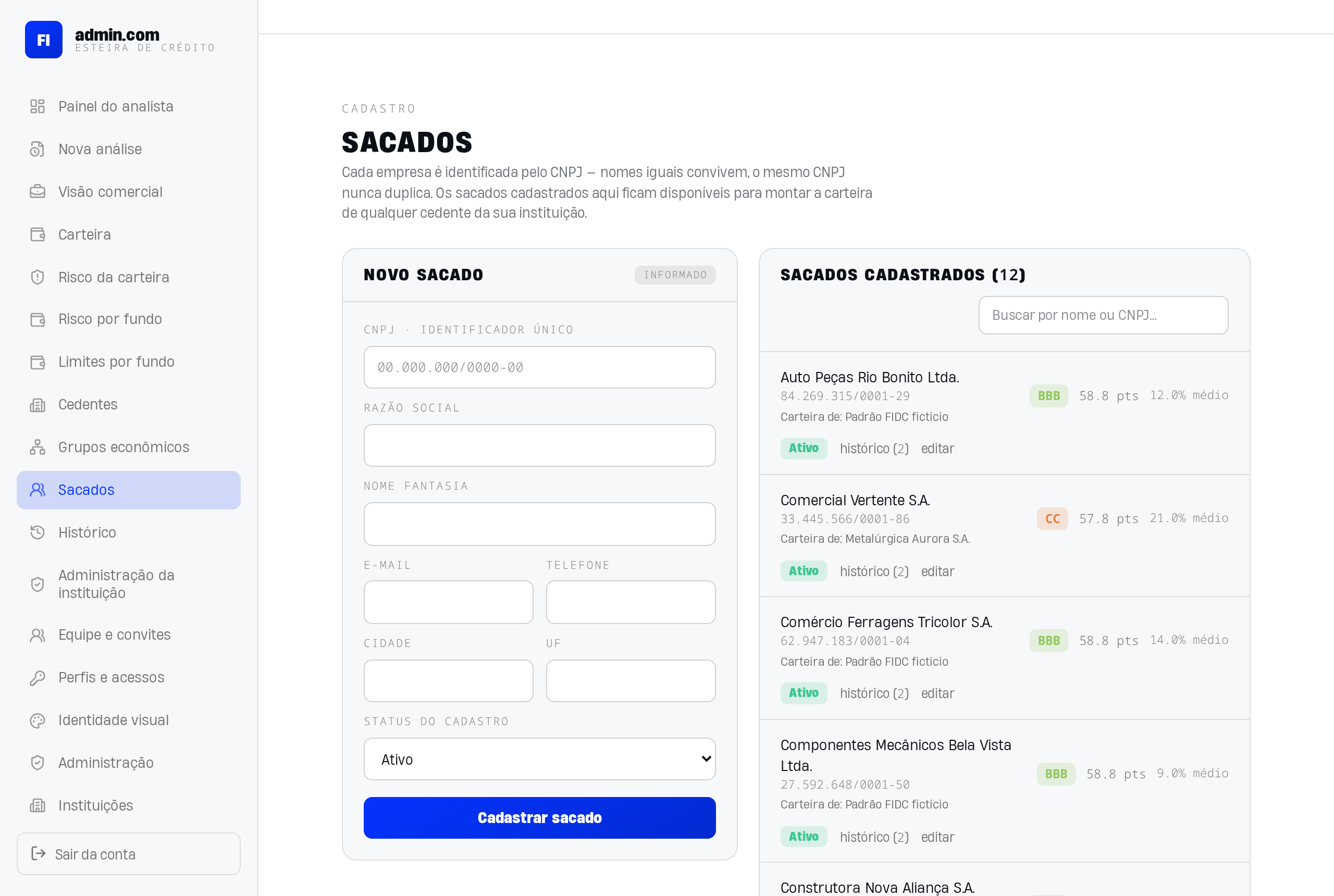
A tela de sacados mostra, para cada sacado, a participação média nas carteiras em que aparece, a pontuação atribuída e o rating correspondente, além do histórico de avaliações.

Tela de sacados: participação média, pontuação e rating de cada devedor da carteira cedida.

8. Grupos econômicos

Grupos econômicos reúnem cedentes do mesmo controlador ou da mesma estrutura societária.

  • Cada grupo tem nome, CNPJ do controlador (opcional) e observações.
  • A tela do grupo mostra todos os cedentes vinculados com seus ratings individuais.
  • O rating médio do grupo é calculado pela posição de cada rating na escala vigente, e não por média aritmética simples de letras.
  • Serve para enxergar exposição agregada por controlador antes de aprovar um novo limite.

9. Documentos e checklist

Cada instituição define a própria lista de documentos exigidos dos cedentes, na aba Documentos de “Administração da instituição”.

Configurar a lista

  1. 1Adicione um documento informando o nome.
  2. 2Marque se é obrigatório.
  3. 3Defina a ordem de exibição no checklist.
  4. 4Arquive documentos que não são mais exigidos — o histórico dos cedentes é preservado.

Marcar o recebimento

  1. 1Abra a visão comercial ou a ficha do cedente.
  2. 2Marque cada documento recebido, com observação quando necessário.
  3. 3O checklist mostra o contador de recebidos sobre exigidos.

Uma análise concluída com documentos obrigatórios faltando fica sinalizada como checklist incompleto — indicador acompanhado pela gestão.

10. Análise de crédito — passo a passo

A análise acontece em uma tela única, com rascunho salvo automaticamente: é possível interromper e retomar sem perder o preenchimento.

Passo a passo completo

  1. 1Selecione o cedente pela busca por nome ou CNPJ.
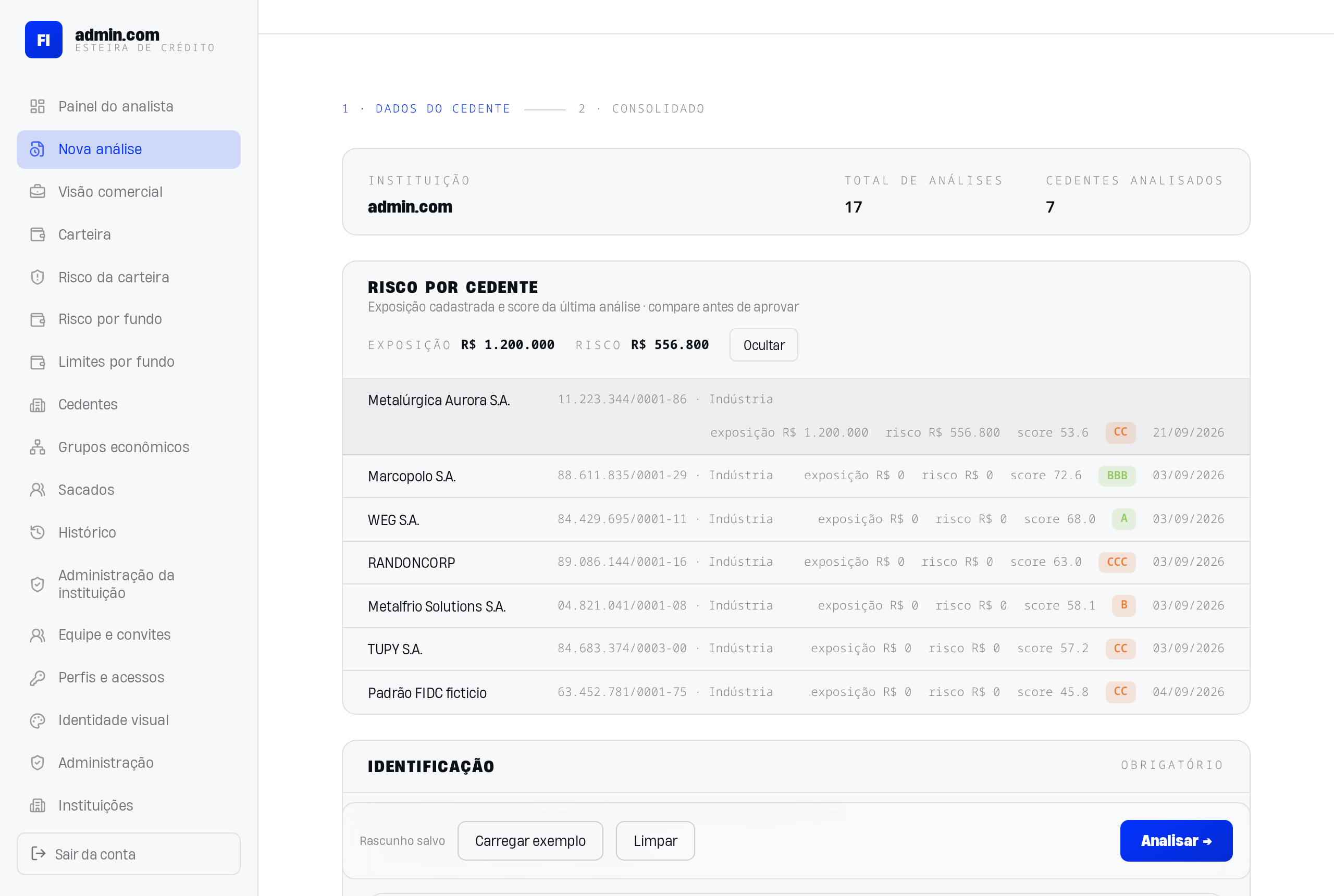
  2. 2Confira o resumo da instituição e o comparativo “Risco por cedente”, que mostra exposição, risco, score e rating dos demais cedentes, do maior risco para o menor.
  3. 3Preencha os dados financeiros do cedente referentes ao período analisado.
  4. 4Informe a carteira de sacados e as respectivas participações.
  5. 5Execute o cálculo: o motor devolve o score do cedente, o score da carteira de sacados, o score consolidado e o rating.
  6. 6Analise a Escala de Risco de Crédito, que posiciona o rating obtido entre menor e maior risco.
  7. 7Registre a decisão do comitê com o motivo, quando for o caso.
  8. 8Salve — a análise entra no histórico e atualiza cedentes, carteira e telas de risco.
Tela de análise: comparativo de risco por cedente acima do formulário, com score e rating de cada cedente.

Dados do cedente considerados

  • Liquidez — capacidade de honrar compromissos de curto prazo.
  • Alavancagem — proporção entre dívida e capacidade de geração de caixa.
  • Cobertura de juros — quanto o resultado operacional cobre o custo da dívida.
  • Margem EBITDA — eficiência operacional.
  • Margem líquida — resultado final sobre a receita.
  • Ciclo financeiro — dias entre pagar fornecedores e receber dos clientes.

Dados da carteira de sacados considerados

  • Estabilidade — regularidade do faturamento cedido ao longo do tempo.
  • Concentração — medida pelo índice HHI; poucos sacados concentrando muito eleva o risco.
  • Desvio acumulado — detecta tendência persistente de deterioração ou melhora na série, mesmo quando cada mês isolado parece normal.
  • Sinal cruzado — coerência entre o comportamento do cedente e o da carteira cedida.

11. Como o rating é construído

Cada índice do cedente é comparado às referências de mercado do seu setor (primeiro quartil, mediana e terceiro quartil) e convertido em nota. As notas são ponderadas pelos pesos daquele setor, gerando o score do cedente.

O mesmo acontece com os componentes da carteira de sacados, gerando o score dos sacados. Os dois scores são combinados no score consolidado, que é convertido em rating pelas faixas configuradas — de AAA a DDD.

Escala de Risco de Crédito

A escala aparece nas telas do portal com o rating obtido posicionado entre “Menor risco de crédito”, à esquerda, e “Maior risco de crédito”, à direita. Ela é desenhada a partir das faixas vigentes: se as categorias ou os cortes mudarem, a escala muda junto.

Regra de consistência entre análises

  • Piora de rating é publicada imediatamente — risco não espera confirmação.
  • Melhora é publicada já na análise seguinte que confirma o novo patamar.
  • Isso evita que uma variação pontual de um único mês eleve artificialmente o rating.

Pesos, referências setoriais e cortes de rating são parâmetros do modelo e ficam protegidos no servidor. O portal recebe apenas o resultado da análise.

12. Histórico de análises

Toda análise executada é gravada com data, dados de entrada, scores e rating resultante. Nada é sobrescrito.

  • Compare a evolução de um mesmo cedente ao longo dos meses.
  • Reabra os dados que produziram determinado rating para auditoria.
  • Justifique perante cotistas, auditoria ou comitê a decisão tomada à época.

Alterar parâmetros do modelo não recalcula análises antigas: o histórico preserva o resultado do momento em que foi produzido.

13. Visão comercial

A visão comercial acompanha o relacionamento e o andamento da operação, sem exigir leitura dos números da análise.

Status de comitê
Pendente, em comitê, aprovado ou reprovado.
Checklist documental
Quais documentos já chegaram e quais faltam.
Responsável
Quem conduz a operação.
Observação
Motivo da decisão ou anotações de relacionamento.

14. Decisão do comitê

A decisão pode ser registrada de três formas, todas com motivo obrigatório.

Na tela de análise

  1. 1Selecione o cedente.
  2. 2No bloco “Decisão do comitê”, escreva o motivo.
  3. 3Clique em Aprovar ou Reprovar.
  4. 4A decisão é gravada com responsável e data.

Em lote, pela Carteira

  1. 1Abra a Carteira e vá à aba “Decisões do comitê”.
  2. 2Filtre pela situação desejada.
  3. 3Marque os cedentes — ou use “Selecionar todos os listados”.
  4. 4Escreva o motivo único e clique em Aprovar selecionados ou Reprovar selecionados.

Pela visão comercial

O responsável atualiza o status de comitê e registra a observação diretamente na ficha.

Qualquer decisão atualiza na hora a Carteira, o Risco da carteira, o Risco por fundo e o comparativo exibido na análise.

15. Limites por cedente

A exposição da carteira nasce do limite concedido a cada cedente dentro de cada fundo. O fundo não tem limite próprio: o teto é sempre por cedente, conforme a regra interna da instituição. Sem esses limites, a carteira mostra risco zero.

Passo a passo

  1. 1Abra “Limites por cedente” no menu.
  2. 2Localize o cedente pela busca.
  3. 3Informe o limite de crédito do cedente e quanto desse limite já foi utilizado.
  4. 4A instituição é identificada automaticamente — não é necessário informar o nome do fundo.
  5. 5Salve — Carteira, Risco da carteira e Risco por fundo atualizam imediatamente.
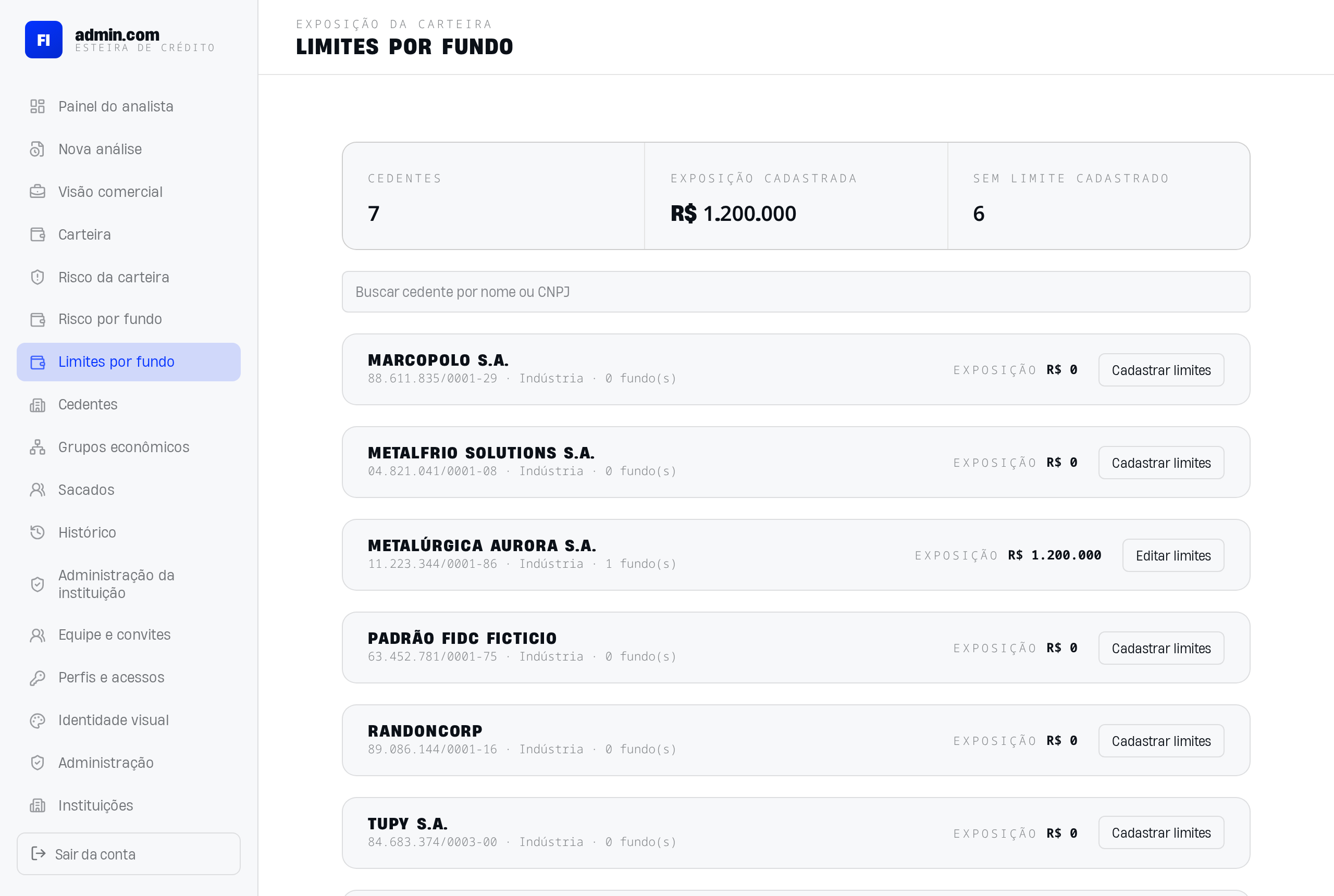
Limites por cedente: informe diretamente o limite aprovado para cada cliente.
Limite
Valor de crédito aprovado pela instituição para o cedente. Compõe a exposição.

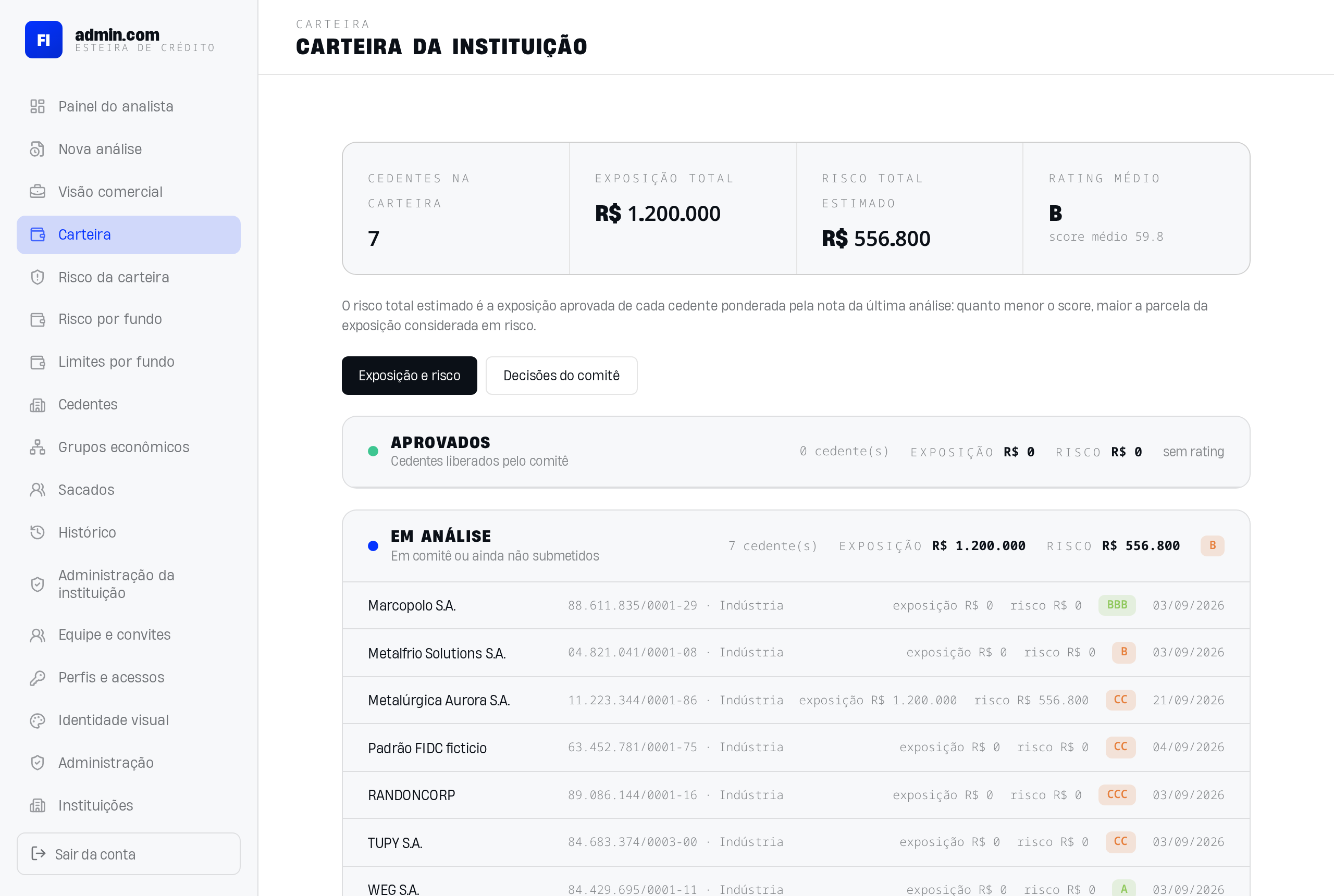
16. Carteira

A Carteira é a leitura consolidada da instituição, dividida em duas abas.

Aba Limites e utilização

  • Cartões com total de cedentes, limite total, valor utilizado e rating consolidado — calculado somente com os cedentes aprovados (média do score convertida pela escala vigente).
  • Blocos expansíveis por situação — Aprovados, Em análise e Reprovados — com exposição e rating próprios.
  • Lista de cedentes de cada bloco com nome, CNPJ, setor, limite, utilizado, rating e data da última análise.

Aba Decisões do comitê

  • Todos os cedentes por situação, com motivo, responsável e data da decisão.
  • Filtros por aprovado, reprovado e pendente.
  • Decisão em lote com motivo único.
Carteira: totais de limites, utilização e rating consolidado dos cedentes aprovados, com blocos por situação e decisões.

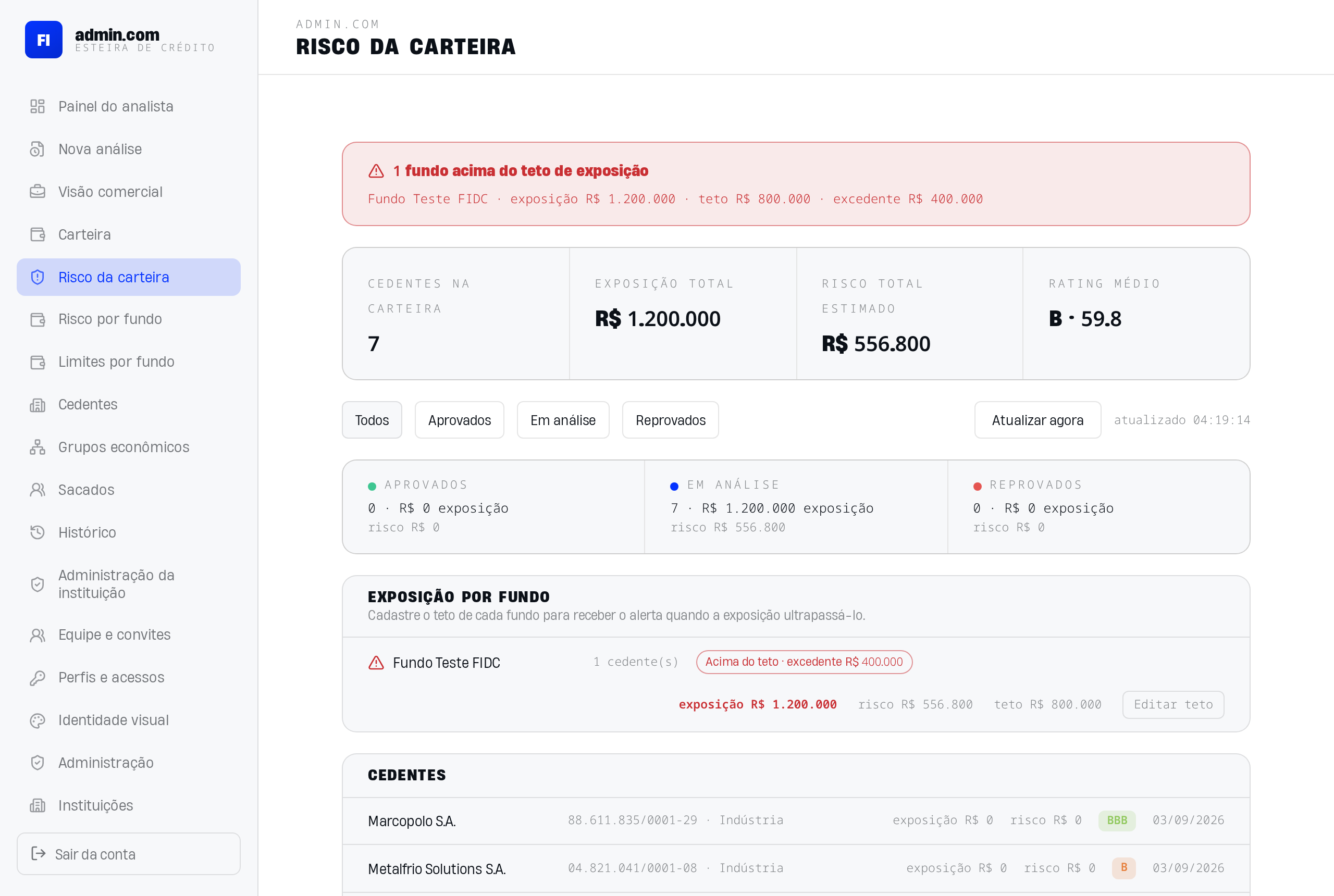
17. Resultado consolidado da carteira e exposição por fundo

Resultado Consolidado da Carteira

  • Score Médio Consolidado e rating correspondente, considerando somente cedentes aprovados.
  • Gráfico com até 12 posições mensais, usando a última análise disponível até o fim de cada mês.
  • Abertura por situação e por fundo, com exposição, score e rating.

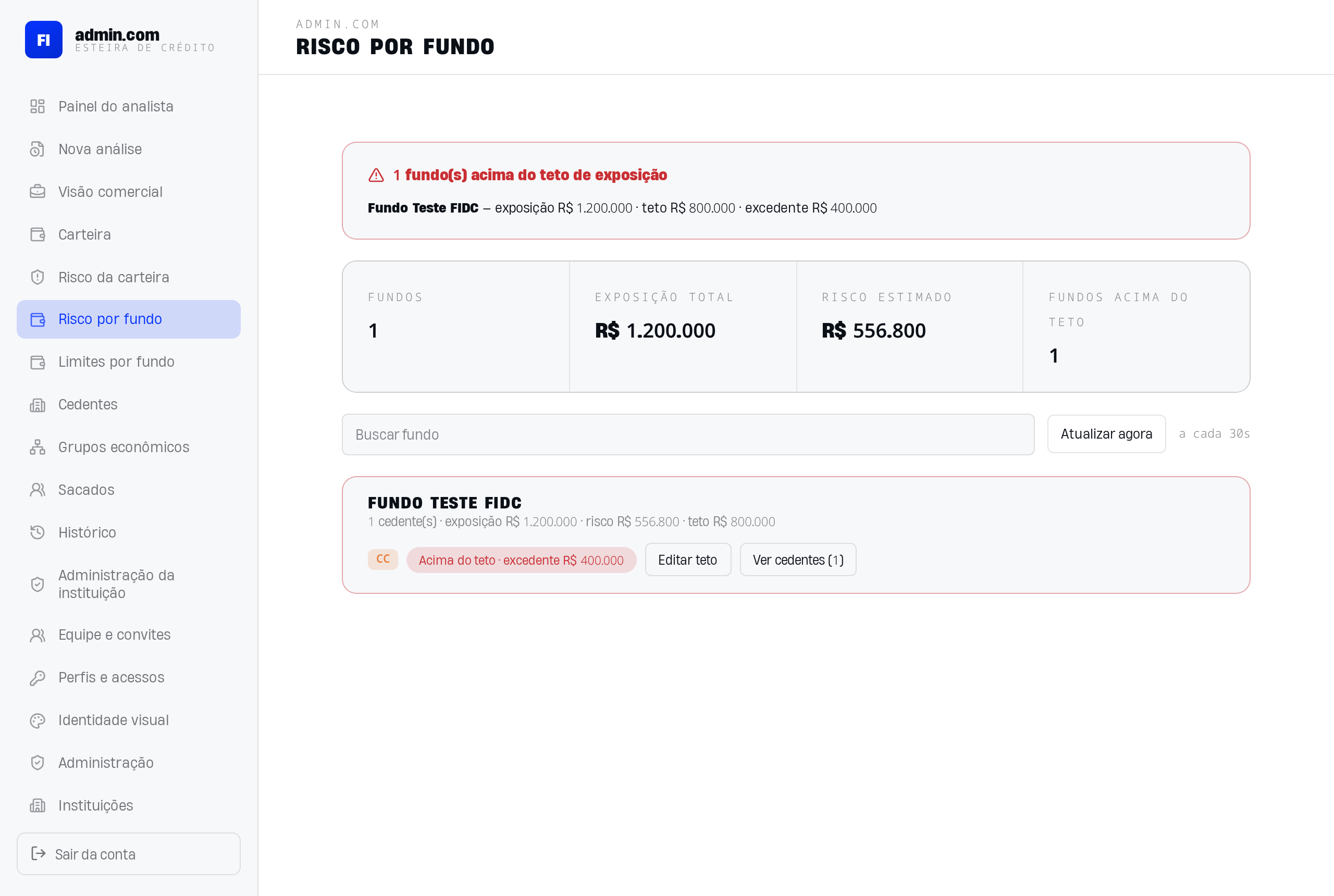
Exposição por fundo

  • Consolida exposição e rating de cada fundo da instituição.
  • Permite abrir a lista de cedentes que compõem cada fundo.
  • A exposição de um fundo é a soma dos limites dos cedentes que operam nele — o fundo não tem limite próprio.
Resultado consolidado: score médio dos aprovados, evolução mensal e abertura da carteira.
Exposição por fundo: limites e rating consolidados por fundo.

Essas telas se atualizam sozinhas a cada 30 segundos e imediatamente após uma nova decisão, sem recarregar a página.

18. Plano, consumo e faturas

Na aba “Plano e cobrança” de Administração da instituição, o administrador acompanha o contrato vigente.

Mensalidade
Valor fixo do plano contratado.
Análises inclusas
Quantidade de análises previstas no ciclo.
Análise extra
Valor cobrado por análise que exceder o incluso.
Usuários inclusos
Quantidade de integrantes ativos previstos.
Usuário extra
Valor cobrado por integrante além do incluso.
  • Barras de consumo mostram o quanto do ciclo já foi usado e quanto resta.
  • Ao esgotar um limite, o painel sinaliza o estouro.
  • O valor previsto do mês soma mensalidade e excedentes.
  • As faturas aparecem com período, valor, situação e link de pagamento.

19. Segurança, privacidade e rastreabilidade

  • Isolamento por instituição no banco de dados: toda consulta é restrita ao ambiente do usuário autenticado.
  • Motor de cálculo e parâmetros do modelo executados exclusivamente no servidor — não trafegam para o navegador.
  • Acesso por perfil: cada pessoa enxerga apenas as abas liberadas ao seu perfil.
  • Histórico de alterações de equipe, permissões, identidade visual e parâmetros do modelo, com autor, valor anterior, valor novo e data.
  • Histórico integral de análises, preservando dados de entrada e resultado de cada rodada.
  • Decisões de comitê gravadas com responsável, motivo e data.

20. Glossário

Cedente
Empresa que cede os recebíveis ao fundo.
Sacado
Devedor do título cedido.
Exposição
Soma dos limites de crédito cadastrados para o cedente nos fundos.
Score
Pontuação de 0 a 100 resultante da análise.
Rating
Categoria de risco correspondente ao score, de AAA a DDD.
HHI
Índice de concentração da carteira de sacados.
Desvio acumulado
Indicador de tendência persistente na série analisada.
Ciclo
Período mensal de contagem de análises e usuários para cobrança.

21. Dúvidas frequentes

Por que a carteira mostra exposição zero?
Porque ainda não há limites cadastrados para os cedentes. Cadastre-os em “Limites por cedente”.
Por que o rating não subiu depois de uma boa análise?
Melhoras são publicadas na análise seguinte que confirma o novo patamar; pioras valem de imediato.
Uma pessoa não enxerga determinada aba. O que fazer?
Verifique o perfil dela em Equipe e, em seguida, a liberação daquela aba em Perfis e acessos.
Alterar pesos ou faixas muda análises antigas?
Não. Os parâmetros valem para as próximas análises; o histórico preserva o resultado original.
É possível desfazer uma decisão de comitê?
Sim. Basta registrar uma nova decisão; a anterior permanece no histórico.

22. Suporte

Dúvidas de uso, solicitação de novos perfis, ajuste de plano, inclusão de nova instituição ou pedidos de treinamento podem ser encaminhados pela página de contato.

Transforme análise de crédito em inteligência.

Conheça a FIDEES e veja como uma esteira estruturada pode apoiar sua operação de crédito.